
- Home ›
- JFreeChartを使ったグラフ作成 ›
- 描画領域の設定 ›
- HERE
背景にグラデーションを設定
広告
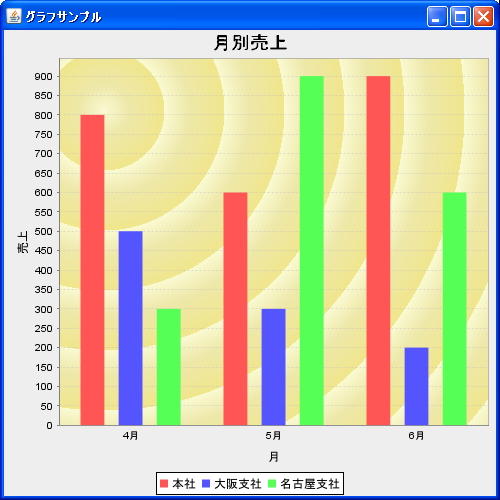
描画領域の背景に単純色ではなくグラデーションを設定します。
グラデーションの設定は様々な方法があります。詳しくは「色属性の設定」を確認して下さい。今回は例としてPaintインターフェースを実装したRadialGradientPaintクラスを使ってみます。
例えば次のように記述します。
JFreeChart chart = ChartFactory.createPieChart(...);      /* 引数は省略 */

Plot plot = chart.getPlot();

float[] dist = {0.0f, 0.4f, 1.0f};
Color[] colors = {Color.RED, Color.WHITE, Color.BLUE};

RadialGradientPaint gradient = new RadialGradientPaint(
  100.0f, 80.0f,
  60.0f,
  dist,
  colors,
  MultipleGradientPaint.CycleMethod.REPEAT
);

plot.setBackgroundPaint(gradient);
サンプルプログラム
では簡単なサンプルを作成して試してみます。
import org.jfree.chart.JFreeChart;
import org.jfree.chart.ChartFactory;
import org.jfree.data.category.DefaultCategoryDataset;
import org.jfree.chart.plot.PlotOrientation;

import javax.swing.JFrame;
import java.awt.BorderLayout;
import org.jfree.chart.ChartPanel;

import org.jfree.chart.plot.Plot;
import java.awt.Color;
import java.awt.RadialGradientPaint;
import java.awt.MultipleGradientPaint;

public class Test6_1 extends JFrame{
  public static void main(String[] args) {
    Test6_1 frame = new Test6_1();

    frame.setDefaultCloseOperation(JFrame.EXIT_ON_CLOSE);
    frame.setBounds(10, 10, 500, 500);
    frame.setTitle("グラフサンプル");
    frame.setVisible(true);
  }

  Test6_1(){
    JFreeChart chart =
      ChartFactory.createBarChart("月別売上",
                                  "月",
                                  "売上",
                                  createData(),
                                  PlotOrientation.VERTICAL,
                                  true,
                                  false,
                                  false);

    Plot plot = chart.getPlot();

    float[] dist = {0.0f, 0.4f, 1.0f};
    Color[] colors = {new Color(250, 250, 210),
                      new Color(238, 232, 170),
                      new Color(240, 230, 140)};

    RadialGradientPaint gradient = new RadialGradientPaint(
      100.0f, 80.0f,
      60.0f,
      dist,
      colors,
      MultipleGradientPaint.CycleMethod.REPEAT
    );
    plot.setBackgroundPaint(gradient);

    ChartPanel cpanel = new ChartPanel(chart);
    getContentPane().add(cpanel, BorderLayout.CENTER);
  }

  private DefaultCategoryDataset createData(){
    DefaultCategoryDataset data = new DefaultCategoryDataset();
    String[] series = {"本社", "大阪支社", "名古屋支社"};
    String[] category = {"4月", "5月", "6月"};

    data.addValue(800, series[0], category[0]);
    data.addValue(600, series[0], category[1]);
    data.addValue(900, series[0], category[2]);
    data.addValue(500, series[1], category[0]);
    data.addValue(300, series[1], category[1]);
    data.addValue(200, series[1], category[2]);
    data.addValue(300, series[2], category[0]);
    data.addValue(900, series[2], category[1]);
    data.addValue(600, series[2], category[2]);

    return data;
  }
}
上記をコンパイルした後で実行すると次のようにJavaアプリケーションが起動します。
( Written by Tatsuo Ikura )
 JavaDrive