
- Home ›
- JFreeChartを使ったグラフ作成 ›
- 描画領域の設定 ›
- HERE
グラフの描画領域のパディングの設定(setInsets)
広告
グラフ描画領域とタイトルなどが表示される外側の部分のパディングの設定方法を確認します。Plotクラスで用意されている「setInsets」メソッドを使います。
setInsets
public void setInsets(org.jfree.ui.RectangleInsets insets)
Sets the insets for the plot and sends a PlotChangeEvent to all
registered listeners.

Parameters:
  insets - the new insets (null not permitted).
引数にはRectangleInsetsクラスのオブジェクトを使って上左下右のパディングの量を指定します。RectangleInsetsクラスについては「RectangleInsetsクラス」を参照して下さい。
例えば次のように記述します。
JFreeChart chart = ChartFactory.createPieChart(...);      /* 引数は省略 */

Plot plot = chart.getPlot();
RectangleInsets insets = new RectangleInsets(3d, 3d, 3d, 3d);
plot.setInsets(insets);
サンプルプログラム
では簡単なサンプルを作成して試してみます。
import org.jfree.chart.JFreeChart;
import org.jfree.chart.ChartFactory;
import org.jfree.data.category.DefaultCategoryDataset;
import org.jfree.chart.plot.PlotOrientation;

import javax.swing.JFrame;
import java.awt.BorderLayout;
import org.jfree.chart.ChartPanel;

import org.jfree.chart.plot.Plot;
import org.jfree.ui.RectangleInsets;

public class Test12_1 extends JFrame{
  public static void main(String[] args) {
    Test12_1 frame = new Test12_1();

    frame.setDefaultCloseOperation(JFrame.EXIT_ON_CLOSE);
    frame.setBounds(10, 10, 500, 500);
    frame.setTitle("グラフサンプル");
    frame.setVisible(true);
  }

  Test12_1(){
    JFreeChart chart =
      ChartFactory.createBarChart("月別売上",
                                  "月",
                                  "売上",
                                  createData(),
                                  PlotOrientation.VERTICAL,
                                  true,
                                  false,
                                  false);

    Plot plot = chart.getPlot();
    RectangleInsets insets = new RectangleInsets(25d, 25d, 25d, 25d);
    plot.setInsets(insets);

    ChartPanel cpanel = new ChartPanel(chart);
    getContentPane().add(cpanel, BorderLayout.CENTER);
  }

  private DefaultCategoryDataset createData(){
    DefaultCategoryDataset data = new DefaultCategoryDataset();
    String[] series = {"本社", "大阪支社", "名古屋支社"};
    String[] category = {"4月", "5月", "6月"};

    data.addValue(800, series[0], category[0]);
    data.addValue(600, series[0], category[1]);
    data.addValue(900, series[0], category[2]);
    data.addValue(500, series[1], category[0]);
    data.addValue(300, series[1], category[1]);
    data.addValue(200, series[1], category[2]);
    data.addValue(300, series[2], category[0]);
    data.addValue(900, series[2], category[1]);
    data.addValue(600, series[2], category[2]);

    return data;
  }
}
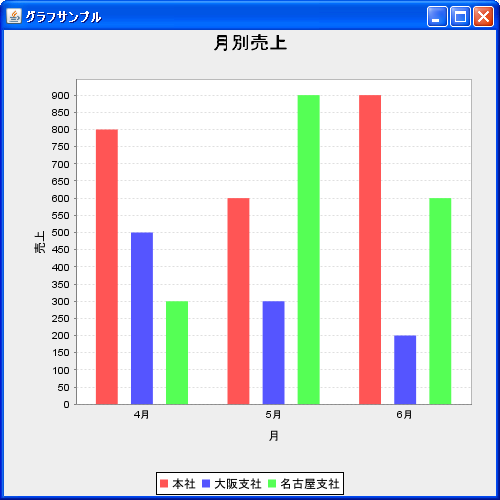
上記をコンパイルした後で実行すると次のようにJavaアプリケーションが起動します。
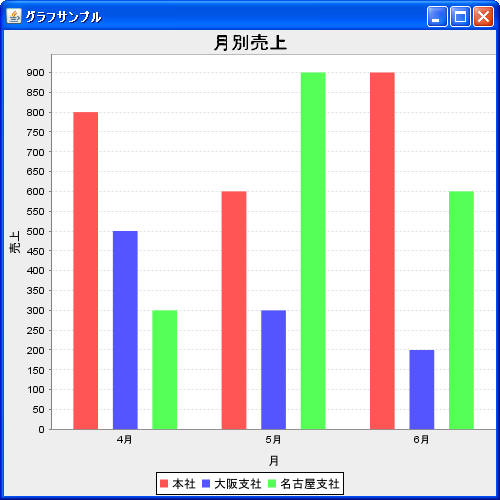
比較の為、パディングを0に設定した場合の実行結果だけ表示しておきます。
( Written by Tatsuo Ikura )
 JavaDrive