
- Home ›
- JFreeChartを使ったグラフ作成 ›
- 棒グラフ(BarChart, BarChart3D) ›
- HERE
グラフの向きを変更
広告
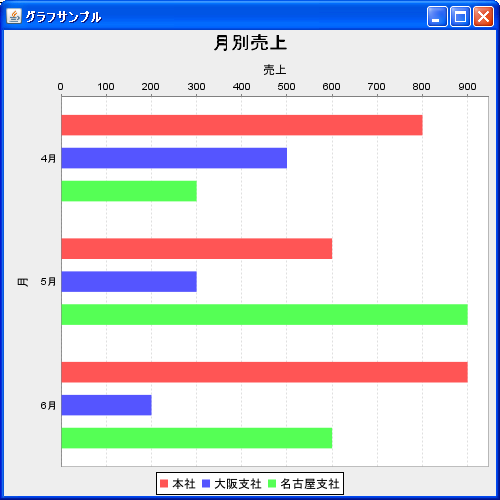
棒グラフではグラフの向きとして値を表す軸をY軸とX軸で選択することが可能です。どちらを使用するかは「createAreaChart」メソッドの5番目の引数で指定します。
垂直方向であれば「PlotOrientation.VERTICAL」を指定します。例えば次のように記述します。
DefaultCategoryDataset data = new DefaultCategoryDataset();
JFreeChart chart = ChartFactory.createBarChart("月別売上",
                                               "月",
                                               "売上",
                                               data,
                                               PlotOrientation.VERTICAL,
                                               true,
                                               false,
                                               false);
水平方向であれば「PlotOrientation.HORIZONTAL」を指定します。例えば次のように記述します。
DefaultCategoryDataset data = new DefaultCategoryDataset();
JFreeChart chart = ChartFactory.createBarChart("月別売上",
                                               "月",
                                               "売上",
                                               data,
                                               PlotOrientation.HORIZONTAL,
                                               true,
                                               false,
                                               false);
この時、あくまで棒グラフの棒の頂点が表すのは値として設定したデータです。その為、棒グラフの棒の向きを変えたからといって棒グラフが表現する対象は値のままです。また各軸に表示されるラベルもX軸やY軸といった指定ではなく、「項目が配置される軸に対するラベル」のような指定方法ですので、棒グラフの向きに合わせてその他の設定を変更する必要はありません。
サンプルプログラム
では簡単なサンプルを作成して試してみます。
import org.jfree.chart.JFreeChart;
import org.jfree.chart.ChartFactory;
import org.jfree.data.category.DefaultCategoryDataset;
import org.jfree.chart.plot.PlotOrientation;

import javax.swing.JFrame;
import java.awt.BorderLayout;
import org.jfree.chart.ChartPanel;

public class Test4_1 extends JFrame{
  public static void main(String[] args) {
    Test4_1 frame = new Test4_1();

    frame.setDefaultCloseOperation(JFrame.EXIT_ON_CLOSE);
    frame.setBounds(10, 10, 500, 500);
    frame.setTitle("グラフサンプル");
    frame.setVisible(true);
  }

  Test4_1(){
    DefaultCategoryDataset data = new DefaultCategoryDataset();
    String[] series = {"本社", "大阪支社", "名古屋支社"};
    String[] category = {"4月", "5月", "6月"};

    data.addValue(800, series[0], category[0]);
    data.addValue(600, series[0], category[1]);
    data.addValue(900, series[0], category[2]);
    data.addValue(500, series[1], category[0]);
    data.addValue(300, series[1], category[1]);
    data.addValue(200, series[1], category[2]);
    data.addValue(300, series[2], category[0]);
    data.addValue(900, series[2], category[1]);
    data.addValue(600, series[2], category[2]);

    JFreeChart chart =
      ChartFactory.createBarChart("月別売上",
                                  "月",
                                  "売上",
                                  data,
                                  PlotOrientation.HORIZONTAL,
                                  true,
                                  false,
                                  false);

    ChartPanel cpanel = new ChartPanel(chart);
    getContentPane().add(cpanel, BorderLayout.CENTER);
  }
}
上記をコンパイルした後で実行すると次のようにJavaアプリケーションが起動します。
( Written by Tatsuo Ikura )
 JavaDrive